


飞牛 Nas 快速部署 iStoreOS
飞牛 Nas 快速部署 iStoreOS(虚拟机版)
一、准备工作
ISO镜像:点我获取ISO镜像
确保飞牛 Nas 安装“飞牛虚拟机”应用
二、部署过程
打开“飞牛虚拟机”,进入虚拟机界面,选择“虚拟机”、“新建虚拟机”、自定义填写名称,按照图片所示选择系统
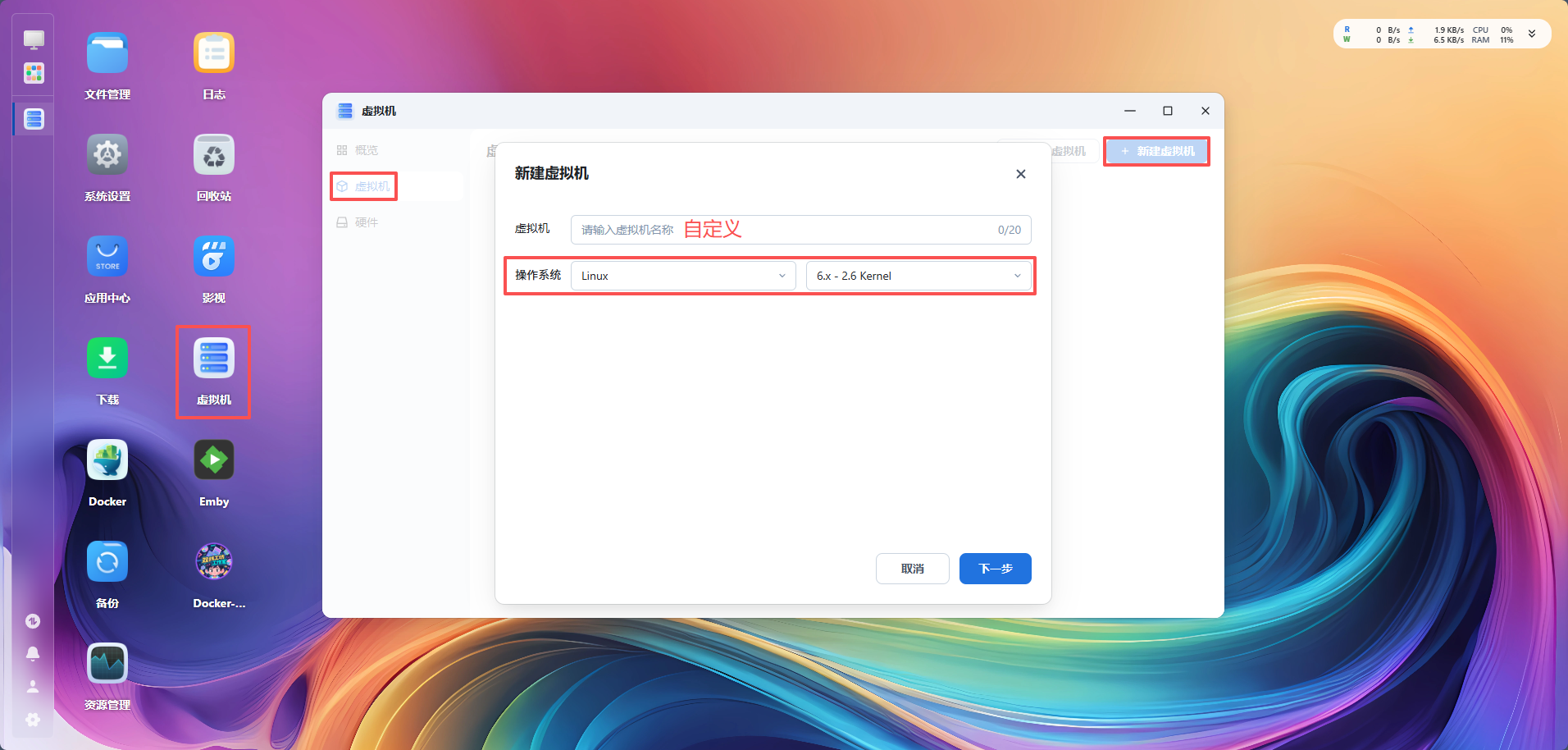
镜像选择下载好的镜像,更改 CPU 核心和内存即可(注:分辨率正常可改为 VGA 模式)

给虚拟机分配大概 20GB 空间即可

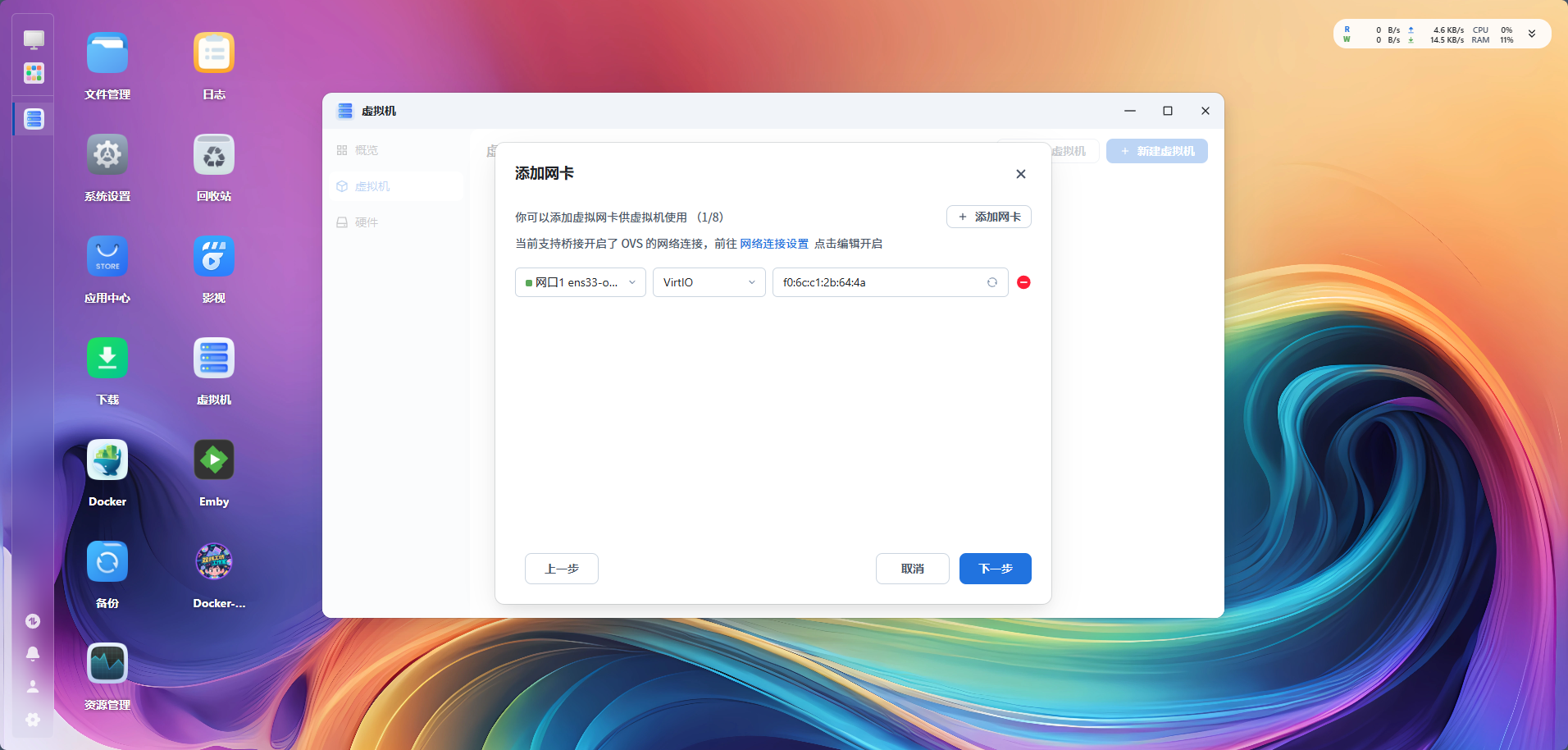
为虚拟机添加网卡(注:在网络配置中开启 OVS 模式)
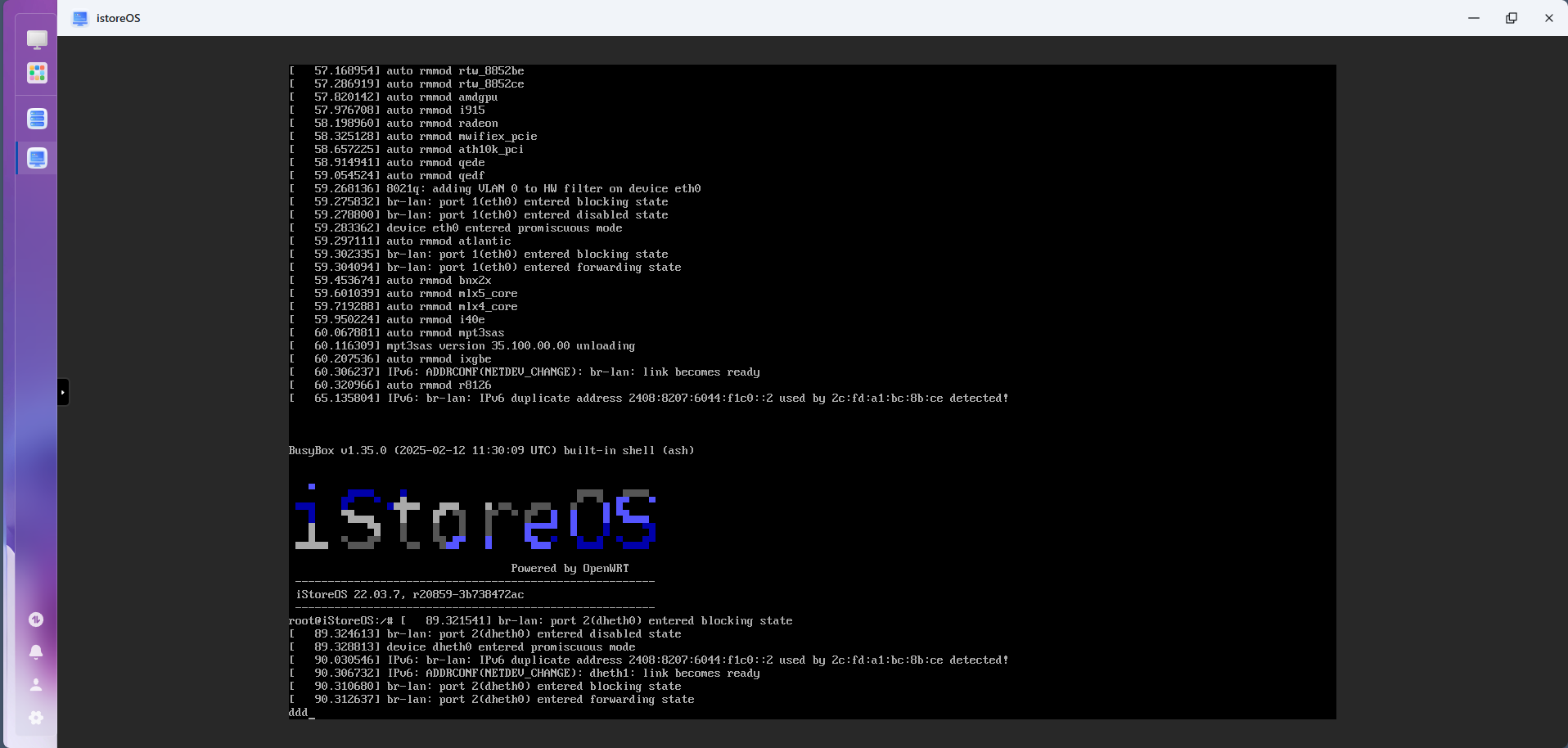
开启虚拟机,并打开窗口进行访问,等待代码跑完按回车键,弹出光标输入“ddd”
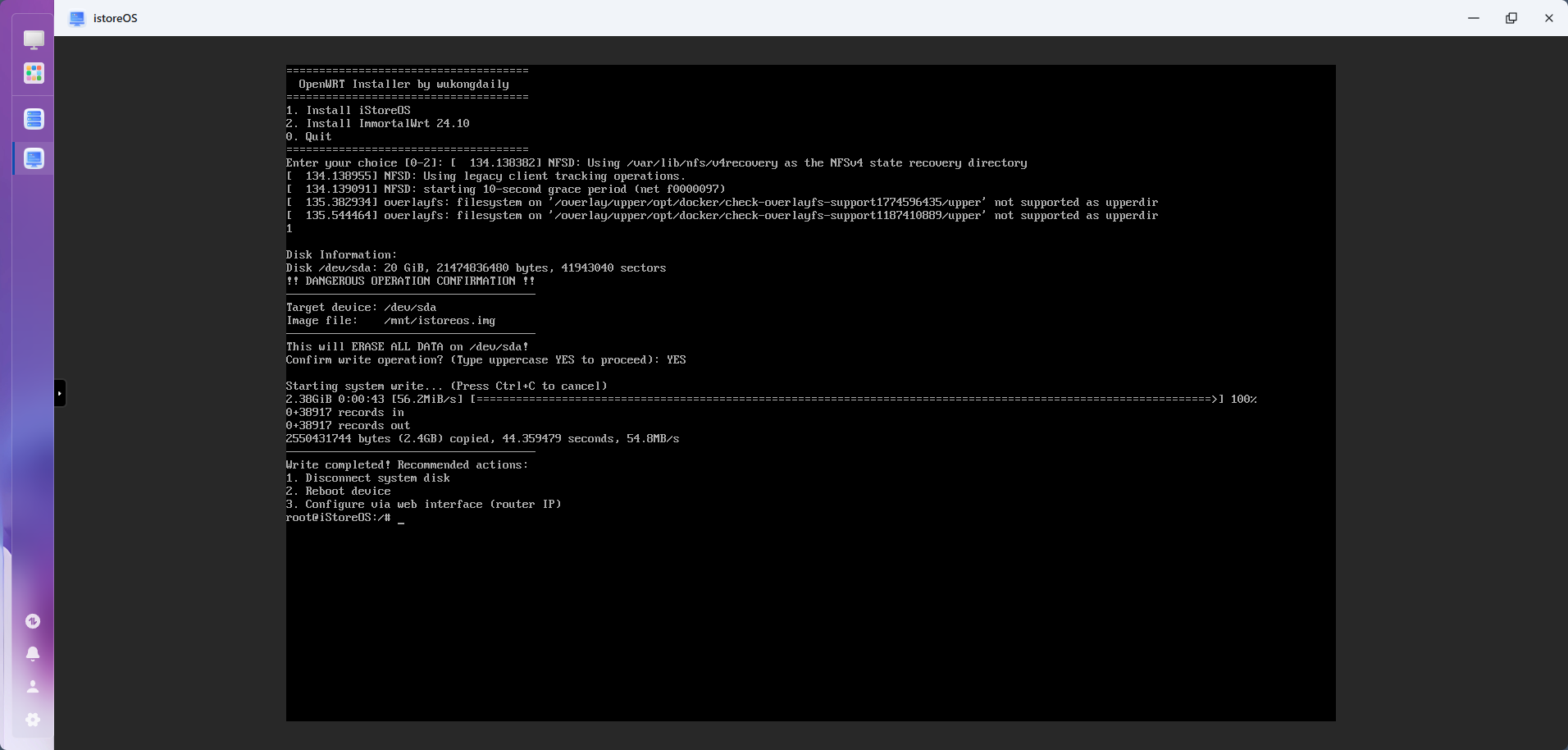
选择要安装的软路由系统并输入数字(以下以 istoreOS 为例),接下来输入 “YES” 开始写盘
写入完成后关闭虚拟机,点击虚拟机旁的“···”,选择“编辑”,进入编辑界面,将虚拟机设置里的系统镜像删除重启虚拟机,等待代码跑完按回车键,输入“quickstart”选择第一项,查看IP地址即可访问软路由系统了

我们访问刚才查看的 IP 地址即可进入下方界面了,用户名:admin;密码:password

阅读建议
评论
匿名评论
隐私政策
你无需删除空行,直接评论以获取最佳展示效果